Inizia a registrare video oggi stesso

Scarica ora
NCH Software Home
NCH Software Home
Home Download acquista Screenshot Supporto Prodotti
Home | Download | acquista | Screenshot | Supporto | Prodotti

Debut - Software di acquisizione video e registrazione dello schermo

Registra video da una webcam, un dispositivo di registrazione o uno schermo

Registra file video

con questo semplice videoregistratore

Registra lo schermo Schermo intero o area selezionata

Registra la tua webcam Registra o usa webcam come overlay

Cattura da qualsiasi fonte Telecamera IP di rete e altri dispositivi

Effetti colore e video Regola colore ed effetti

Aggiungi didascalie e timestamp Aggiungi testo al video

Ogni formato immaginabileFormati file video più diffusi

Screenshot di Debut
Scarica ora
Acquista ora
Ottienilo gratis. È disponibile una versione gratuita del software di acquisizione video Debut solo per uso non commerciale. Se utilizzerai Debut a casa, puoi scaricare la versione gratuita qui. Non è richiesta alcuna registrazione.
Registra e acquisisci video da quasi qualsiasi fonte: schermo del computer, webcam o persino videocassette VHS. Sfrutta le principali funzionalità di pre-produzione come il colore, la risoluzione e le impostazioni di output del video. Scarica il software di acquisizione video Debut Oggi stesso puoi iniziare a creare la tua libreria di contenuti video.

Software di registrazione webcam
Registra
Webcam
Software di registrazione video
Registra
dispositivi esterni
Acquisizione dello schermo video
Registra
schermo del computer
Acquisizione di video in streaming
Registra
video in streaming
Cattura il gameplay
Registra
gameplay
Icona del sistema operativoScarica Debut - software di registrazione videoper Windows

Funzionalità di acquisizione video

  • Registra video come avi, wmv, flv, mpg, mp4, mov e altri formati video
  • Acquisisci video da una webcam, una telecamera IP di rete o un dispositivo di input video (ad esempio, un videoregistratore VHS).
  • Il software di acquisizione schermo registra l'intero schermo, una singola finestra o qualsiasi porzione selezionata.
  • Evidenziazione del mouse evidenzia la posizione del cursore quando si utilizza la registrazione dello schermo
  • Possibilità di visualizzare i tasti premuti nelle registrazioni dello schermo
  • Registra l'audio dal microfono e dagli altoparlanti insieme al video; ideale per registrare videoconferenze e webinar.
  • Registrazione e acquisizione video dalla fotocamera del laptop
  • Sostituisci lo sfondo con un'immagine, un video o un colore a tinta unita utilizzando lo strumento Schermo verde
  • Registra facilmente video e audio da video chat e videochiamate.
  • Software di screencast per registrare qualsiasi video tu voglia
  • Aggiungi filtri video come bianco e nero, negativo e seppia
  • Modifica il tuo video registrato con VideoPad - Software di editing video
  • Registra video con audio, oppure solo video senza audio.
  • Aggiungi didascalie di testo o timestamp al tuo video
  • Aggiungi un logo o una filigrana alla tua registrazione video.
  • Modifica le impostazioni del colore e gli effetti video prima della registrazione.
  • Regola la risoluzione video, le dimensioni e la frequenza dei fotogrammi per l'acquisizione
  • Utilizza la sovrapposizione video per registrare lo schermo e la webcam simultaneamente
  • Carica i video direttamente su YouTube, Vimeo o Flickr.
  • Masterizza le registrazioni direttamente su DVD con Masterizzatore di dischi Express Burn
  • Registrazione video in time-lapse
  • Crea istantanee fotografiche di un video in qualsiasi momento
  • Crea facilmente video screencast
  • Registra una dimostrazione dei problemi che riscontri sul tuo computer per ottenere un supporto tecnico migliore.
  • Riduci il rumore di fondo e migliora la qualità audio complessiva dei video registrati.
REC
00:07:37:88

Registra tutto ciò che desideri dallo schermo del tuo computer.

Debut è ottimo per registrare webcam
Debut è ottimo per registrare video dal vivo
Debut è ottimo per registrare le partite in streaming

Debut è perfetto per registrare lo schermo, le webcam, i video in diretta, lo streaming di giochi e molto altro!

Scarica ora

Registra contemporaneamente lo schermo e la sorgente della webcam.

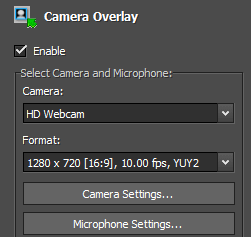
Utilizza la sovrapposizione video per registrare contemporaneamente lo schermo e la webcam. Questa funzione del software della webcam è perfetta per i video di YouTube in cui desideri mostrare contemporaneamente lo schermo e le tue espressioni facciali.

Scarica il software di acquisizione video Utilizza la sovrapposizione video per registrare contemporaneamente lo schermo e la webcam.

Aggiungi sottotitoli ai video che hai registrato

Debut ti permette di aggiungere sottotitoli alle tue registrazioni video. Personalizza le didascalie delle tue registrazioni video con l'editor di testo integrato.

Aggiungi didascalie e testo mentre registri dallo schermo, dalla webcam o dal dispositivo di acquisizione video. Aggiungi sottotitoli e testo al software di acquisizione video in streaming

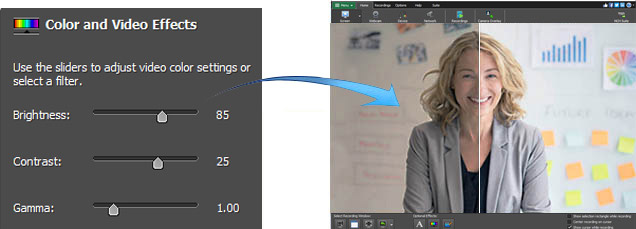
Comode regolazioni del colore video

Quando si regolano le impostazioni del colore e gli effetti del video in streaming, i risultati sono visibili immediatamente nella finestra principale e vengono acquisiti al momento della registrazione. La regolazione di luminosità, contrasto e gamma è ideale per le videocamere di qualità inferiore, la cui qualità dell'immagine non è ottimale.

Scarica il software di acquisizione video

Impostazioni flessibili dell'uscita video

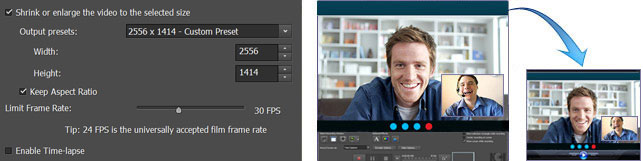
Scegli le dimensioni e la frequenza dei fotogrammi da utilizzare per acquisire il tuo screencast. Debut offre un elenco di impostazioni di output comuni per TV e HD tra cui scegliere, oppure puoi inserire manualmente larghezza e altezza per un output personalizzato. Questa flessibilità rende Debut perfetto per chi crea video per diversi formati di output (ad esempio, YouTube, Facebook, CD o televisione).

Ridimensiona e regola le dimensioni prima di registrare il video.

Software di registrazione dello schermo Selezioni dello schermo

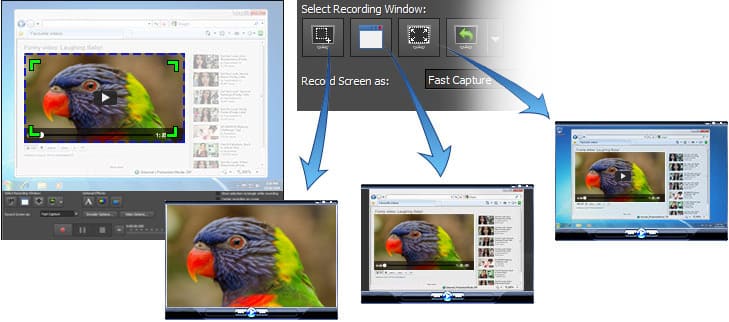
Debut registra l'intero schermo, una singola finestra o qualsiasi porzione selezionata. Debut supporta anche la registrazione multischermo, consentendo di registrare tutti i monitor.

Registra l'area selezionata, una singola finestra o l'intero schermo.

Ritaglia facilmente la tua registrazione

Ritaglia il tuo video per rimuovere le parti indesiderate all'inizio o alla fine. Elimina pause, errori o sezioni superflue dalle tue registrazioni.

Ritaglia facilmente le registrazioni video

Scarica Debut ora.

Registrare video su computer, webcam o dispositivi di registrazione non è mai stato così facile.

Avvia la registrazione

Funziona suWindows eMac

Requisiti di sistema

  • Compatibile con Windows (da 7 a 11)
  • Vedere Windows 98, Windows 2000 E Windows XP/Vista per scaricare software compatibile con le versioni precedenti di Windows.
  • macOS 10.5 o superiore
  • Opzionale Dispositivo di acquisizione video USB o Webcam

Scarica il software video Debut

  • Scarica per Windows
  • Scarica per Mac

Acquisizione video o registrazione dello schermo in 3 semplici passaggi

Passaggio 1: Selezionare la sorgente di registrazione Acquisizione video o registrazione dello schermo: primo passo
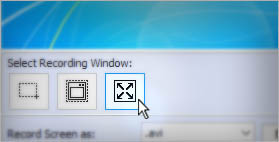
Passaggio 2: Selezionare la finestra di registrazione Acquisizione video o registrazione dello schermo, secondo passaggio
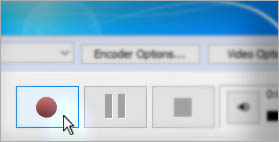
Passaggio 3: Premi il pulsante di registrazione Acquisizione video o registrazione dello schermo, terzo passaggio
Scarica ora

Come programmare una registrazione

Pianifica una sessione di registrazione automatica e avrai la certezza che il tuo video verrà registrato all'ora desiderata, anche quando non sarai presente per premere il pulsante di registrazione.

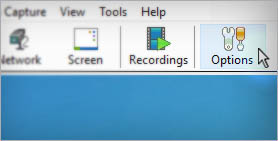
Passaggio 1: Aprire le opzioni di registrazione Pianificare una registrazione è il primo passo
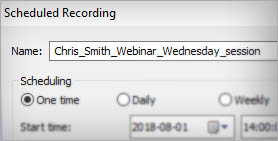
Passaggio 2: Imposta una sessione programmata Programmare una seconda fase di registrazione
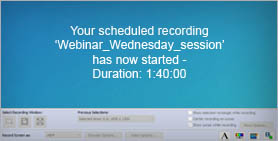
Passaggio 3: si avvia automaticamente Pianificare una registrazione, terzo passaggio
Scarica ora

Come aggiungere una filigrana

Aggiungi una filigrana alla tua registrazione video utilizzando un'immagine a tua scelta. Regola facilmente l'opacità, le dimensioni e la posizione dell'immagine della filigrana.

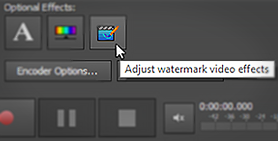
Passaggio 1: Seleziona l'effetto Filigrana Aggiungere una filigrana come primo passo
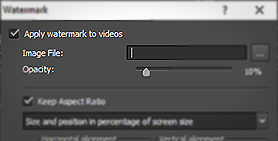
Passaggio 2: Seleziona il file immagine Aggiungere la filigrana secondo passaggio
Passaggio 3: Posizionare e registrare Aggiungere la filigrana (terzo passaggio)
Scarica ora

Potente videoregistratore

Registra facilmente video di qualità dalla tua webcam, dallo schermo del computer, dalla telecamera di rete o da un dispositivo esterno con pochi clic.

Scarica ora Acquista online
Screenshot di Debut
Link utili
Scarica Debut
Screenshot
Domande (FAQ)
Supporto tecnico
Più Software Libero
Software video correlato
Montaggio video
Convertitore video
Software di animazione
Altri software di registrazione...
Altri software video...
Top | Disinstalla | Privacy | Legali & EULA | Contatti | Site Map | Home
© NCH Software

NCH Software

×

Non dimenticare di scaricare il file!

Immagine della confezione di Debut

Debut

Il videoregistratore facile da usare

Scaricare Versione di prova gratuita

Acquista ora Sempre il miglior prezzo

Le migliori alternative gratuite