Commencez à capturer vos vidéos dès aujourd'hui

Télécharger
Accueil NCH Software
Accueil Téléchargements Achat Captures d'écran Support technique Produits
Accueil | Téléchargements | Achat | Captures d'écran | Support technique | Produits

Debut Logiciel de capture vidéo et d'enregistrement d'écran

Enregistrez la vidéo d'unewebcam, périphérique d'enregistrement ou de l'écran

Enregistrez des fichiers vidéo

avec cet enregistreur vidéo facile à utiliser

Enregistrez votre écran Écran entier ou partie sélectionnée

Enregistrez votre webcam Webcam en superposition

Capturez n'importe quelle source Caméra IP réseau et autres appareils

Effets couleur et vidéo Réglez les couleurs et ajoutez des effets

Légendes et des horodatages Ajoutez du texte sur votre vidéo

Tous les formats imaginablesTous formats vidéo populaires

Capture d'écran de Debut
Télécharger
Acheter maintenant
Obtenez-le gratuitement. Une version gratuite du logiciel Debut capture vidéo est disponible pour un usage non commercial uniquement. Si vous utilisez Debut à domicile, vous pouvez télécharger la version gratuite ici. Aucune inscription requise.
Enregistrez et capturez des vidéos à partir de presque n'importe quelle source : écran d'ordinateur, webcam ou même cassettes VHS. Utilisez des fonctionnalités clés de préproduction telles que la couleur, la résolution et les paramètres de sortie vidéo. Télécharger Debut logiciel de capture vidéo aujourd'hui et commencez à constituer votre bibliothèque de contenu vidéo.

Logiciel d'enregistrement webcam
Enregistrer
webcam
Logiciel d'enregistrement vidéo
Enregistrer
périphériques externes
Capture d'écran vidéo
Enregistrer
écran d'ordinateur
Capture vidéo en streaming
Enregistrer
vidéo en continu
Capture de gameplay
Enregistrer
gameplay
Icône du système d'exploitationTélécharger Debut Enregistreur vidéo Logiciel pour Windows

Fonctionnalités de capture vidéo

  • Enregistrez des vidéos en avi, wmv, flv, mpg, mp4, mov et d'autres formats vidéo
  • Capturez la vidéo à partir d'une webcam, d'une caméra IP réseau ou d'un périphérique d'entrée vidéo (par exemple, un magnétoscope VHS).
  • Le logiciel de capture d'écran enregistre l'écran entier, une seule fenêtre ou une portion sélectionnée
  • Mise en surbrillance de la souris met en évidence la position du curseur lors de l'utilisation d'un enregistreur d'écran
  • Possibilité d'afficher les frappes au clavier dans les enregistrements d'écran
  • Enregistrez le son de votre microphone et de vos haut-parleurs en même temps que votre vidéo ; idéal pour enregistrer des vidéoconférences et des webinaires.
  • Enregistrement et capture vidéo avec la webcam d'un ordinateur portable
  • Remplacez l'arrière-plan par une image, une vidéo ou une couleur unie à l'aide de l'outil Écran vert
  • Enregistrez facilement la vidéo et l'audio de vos conversations et appels vidéo
  • Logiciel de screencast permettant d'enregistrer n'importe quelle vidéo
  • Ajoutez des filtres vidéo tels que noir et blanc, négatif et sépia
  • Modifiez votre vidéo enregistrée avec VideoPad Logiciel de montage vidéo
  • Enregistrez une vidéo avec le son, ou une vidéo sans le son
  • Ajoutez vos propres légendes ou horodatages à votre vidéo
  • Ajoutez un logo ou un filigrane à votre capture vidéo
  • Modifiez les paramètres de couleur et les effets vidéo avant l'enregistrement
  • Ajustez la résolution, la taille et la fréquence d'images de la vidéo pour la capture
  • Utilisez la superposition vidéo pour enregistrer votre écran et votre webcam simultanément
  • Téléchargez vos vidéos directement sur YouTube, Vimeo ou Flickr
  • Gravez les enregistrements directement sur DVD avec Express Burn Graveur de disques
  • Enregistrement vidéo en accéléré
  • Créez des instantanés photo d'une vidéo à tout moment
  • Créez des screencast vidéo facilement
  • Enregistrez une démonstration des problèmes rencontrés sur votre ordinateur pour obtenir une meilleure assistance technique
  • Réduisez le bruit de fond et améliorez la qualité audio globale des vidéos enregistrées
REC
00:07:37:88

Enregistrez tout ce que vous voulez depuis l'écran de votre ordinateur

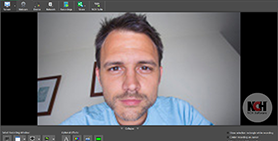
Debut est idéal pour enregistrer sa webcam
Debut est idéal pour enregistrer des vidéos en direct
Debut est idéal pour enregistrer des jeux en streaming

Debut est idéal pour enregistrer votre écran, la vidéo en direct, jeux vidéo et bien plus!

Télécharger

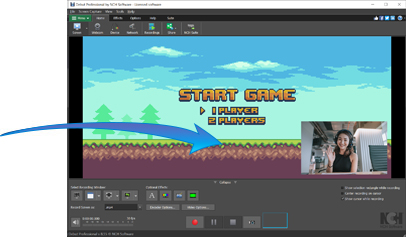
Enregistrement simultané de l'écran et de la webcam

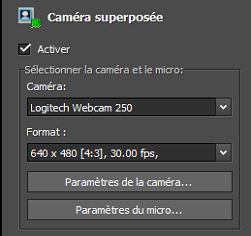
Utilisez la superposition vidéo pour enregistrer simultanément votre écran et votre webcam. Cette fonctionnalité du logiciel de webcam est idéale pour les vidéos YouTube où vous souhaitez afficher à la fois votre écran et vos expressions faciales.

Télécharger le logiciel de capture vidéo Utilisez la superposition vidéo pour enregistrer simultanément votre écran et votre webcam.

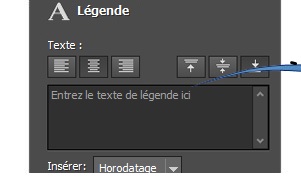
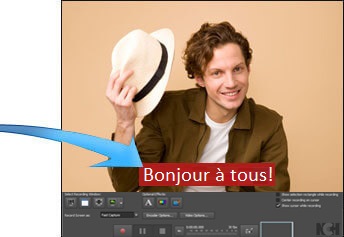
Ajoutez des légendes à vos vidéos enregistrées

Debut vous permet d'ajouter des légendes à vos enregistrements vidéo. Personnalisez les légendes de vos enregistrements vidéo grâce à l'éditeur de texte intégré.

Ajoutez des légendes et du texte pendant l'enregistrement depuis votre écran, votre webcam ou votre périphérique de capture vidéo. Ajouter des légendes et du texte au logiciel de capture vidéo en continu

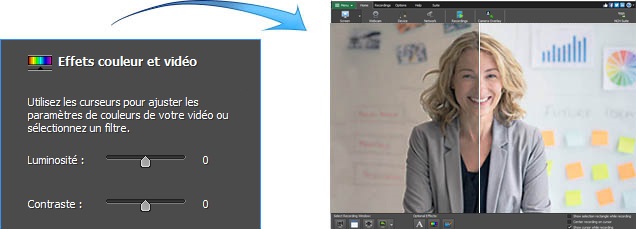
Réglages pratiques des couleurs vidéo

Lorsque vous modifiez les paramètres de couleur et les effets de votre vidéo en streaming, les résultats s'affichent instantanément dans la fenêtre principale et sont enregistrés lors de l'enregistrement. Le réglage de la luminosité, du contraste et du gamma est idéal pour les caméras de qualité inférieure dont la qualité d'image n'est pas optimale.
Télécharger le logiciel de capture vidéo

Paramètres de sortie vidéo flexibles

Choisissez la taille et la fréquence d'images pour l'enregistrement de votre capture vidéo. Debut propose une liste de paramètres de sortie courants pour la télévision et la HD ; vous pouvez également saisir vous-même la largeur et la hauteur pour une sortie personnalisée. Cette flexibilité fait de Debut la solution idéale pour les créateurs de vidéos destinées à différents supports (YouTube, Facebook, CD ou télévision, par exemple).
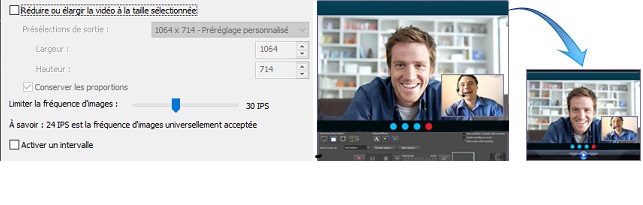
Redimensionnez et ajustez avant d'enregistrer la vidéo.

Sélection d'écran dans le logiciel d'enregistrement d'écran

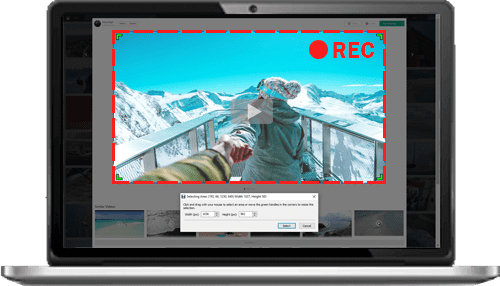
Debut enregistre l'écran entier, une seule fenêtre ou une portion sélectionnée. Debut prend également en charge l'enregistrement multi-écrans, vous permettant ainsi d'enregistrer tous vos moniteurs.

Enregistrez la zone sélectionnée, une seule fenêtre ou l'écran entier.

Découpez facilement votre enregistrement

Rognez votre vidéo pour supprimer les parties indésirables au début ou à la fin. Supprimez les pauses, les erreurs ou les passages inutiles de vos enregistrements.
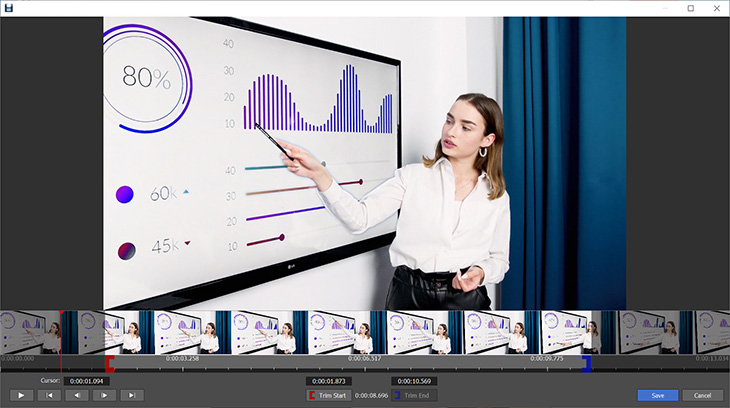
Découpez facilement les enregistrements vidéo

Obtenez Debut maintenant.

La capture de vidéos depuis un ordinateur, une webcam ou un appareil d'enregistrement n'a jamais été aussi simple

Démarrer l'enregistrement

Fonctionne surWindows etMac

Configuration système requise

  • Fonctionne sous Windows (7 à 11)
  • Voir Windows 98, Windows 2000 et Windows XP/Vista pour télécharger un logiciel compatible avec les versions antérieures de Windows.
  • macOS 10.5 ou version ultérieure
  • Facultatif périphérique de capture vidéo USB ou Webcam

Télécharger Debut logiciel d'enregistrement vidéo

  • Télécharger pour Windows
  • Télécharger pour Mac

Capture vidéo ou enregistrement d'écran en 3 étapes simples

Étape 1 : Sélectionner la source d’enregistrement Capture vidéo ou enregistrement d'écran : première étape
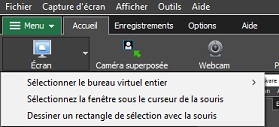
Étape 2 : Sélectionner la fenêtre d’enregistrement Capture vidéo ou enregistrement d'écran deuxième étape
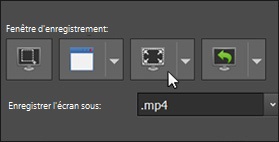
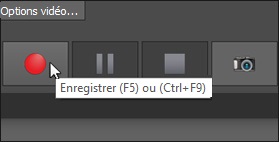
Étape 3 : Cliquez sur le bouton Enregistrer Capture vidéo ou enregistrement d'écran troisième étape
Télécharger

Comment programmer un enregistrement

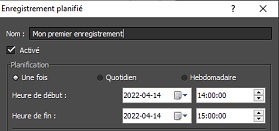
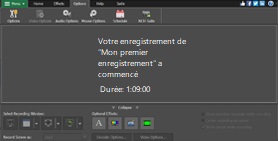
Programmez un enregistrement automatique et ayez l'assurance que votre vidéo sera capturée au moment souhaité, même si vous n'êtes pas là pour appuyer sur le bouton Enregistrer.

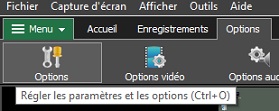
Étape 1 : Ouvrir les options d’enregistrement Planifier un enregistrement (première étape)
Étape 2 : Programmer une session Planifier un enregistrement (deuxième étape)
Étape 3 : L'enregistrement démarre automatiquement Planifier un enregistrement (troisième étape)
Télécharger

Comment ajouter un filigrane

Ajoutez un filigrane à votre enregistrement vidéo à l'aide d'une image de votre choix. Ajustez facilement l'opacité, la taille et la position de votre filigrane.

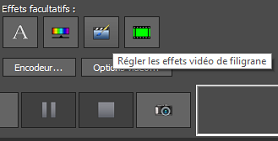
Étape 1 : Sélectionnez l’effet de filigrane Ajouter un filigrane (première étape)
Étape 2 : Sélectionnez votre fichier image Ajouter un filigrane (deuxième étape)
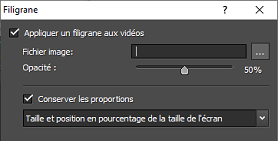
Étape 3 : Positionner et enregistrer Ajouter un filigrane (troisième étape)
Télécharger

Enregistreur vidéo puissant

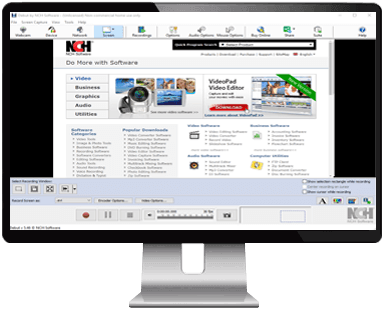
Enregistrez facilement des vidéos de qualité depuis votre webcam, votre écran d'ordinateur, votre caméra réseau ou un périphérique externe en quelques clics seulement.
Télécharger Acheter en ligne
Capture d'écran de Debut
Liens utiles
Télécharger Debut
Captures d'écran
Questions (FAQ)
Assistance technique
Plus de logiciels gratuits
Logiciels vidéo associés
Logiciel de montage vidéo
Convertisseur vidéo
Logiciel d'animation
Plus de logiciels d'enregistrement...
Plus de logiciels vidéo...
Haut de la page | Désinstaller | Confidentialité |
Informations légales et CLUF | Nous contacter | Plan du site | Accueil
© NCH Software

NCH Software

×

N'oubliez pas votre téléchargement !

Boîte du logiciel Debut

Debut

L'enregistreur vidéo facile à utiliser

Télécharger Essai gratuit

Achetez maintenant Toujours au meilleur prix

Meilleures alternatives gratuites