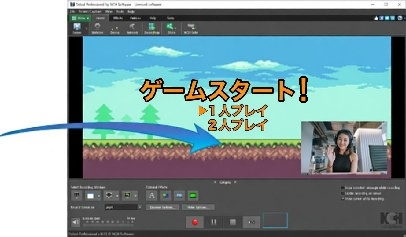
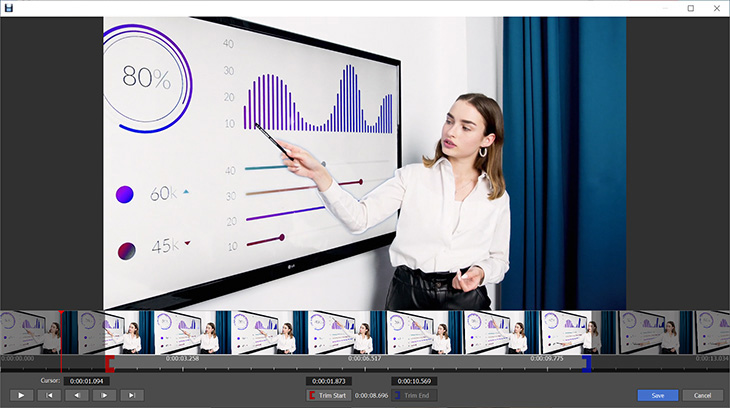
画面とWebカメラの映像を同時に録画 Webカメラで撮影中の映像を画面に重ねて表示(ワイプ表示)することで、画面とWebカメラの映像の両方を一緒に録画することができます。ゲームのプレイ画面を録画しながらプレイヤーのリアクションも一緒にキャプチャしたりする場合などに便利です。 録画動画に文字を挿入 Debutを使えば、録画する動画に文字を挿入できます。 文字編集ツールで思い通りの文字入れが簡単にできます。 画面の色を簡単に調整 キャプチャする映像の色やエフェクトを調整すると、調整結果がメイン画面にすぐ反映されます。録画ボタンを押すと、調整後の映像をそのままキャプチャできます。明るさ、コントラスト、ガンマも調整できるので、画質があまり良くないカメラの映像を補正するのにも便利です。 フレキシブルな動画出力設定 画面キャプチャ動画のサイズとフレームレートを選択できます。DebutにはテレビやHD向けの一般的な出力設定が用意されており一覧から選ぶだけで簡単に設定できるほか、幅と高さを指定して用途に合わせたサイズにカスタマイズすることもできるため、YouTubeやFacebook、CD、テレビなど、さまざまな用途に合わせて動画を作成できます。 キャプチャ範囲を自在に選択 Debutは画面全体や特定の画面、選択範囲など様々な方法で録画ができます。またマルチスクリーン録画にも対応しているので複数の画面の録画も簡単にできます。 録画した動画を簡単にトリミング 動画の冒頭や末尾の不要な部分を切り取って削除できます。不要な間やシーン、ミスなどを削除して必要な部分だけを残せます。 |
ステップ1:録画ソースを選択  ステップ2:録画の範囲を選択  ステップ3:録画ボタンを押す  予約録画機能を使うと指定した日時に自動で録画を行うことができます。 ステップ1:オプションの予約タブを開く  ステップ2:予約画面で予約の設定を行う  ステップ3:自動で録画が行われます  動画にお好きな透かし画像(ウォーターマーク)を簡単に挿入できます。透かしの透明度やサイズ、位置も簡単に調整できます。 ステップ1:レイヤー画像エフェクトを選択  ステップ2:画像ファイルを選択  ステップ3:位置を決めて録画を開始 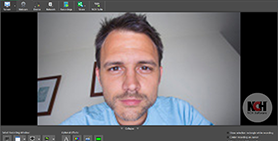
|
 今すぐゲームプレイの録画をスタート


 録画を開始
 Windowsおよび
 Mac