오늘 바로 화면 캡처 시작하기

지금 다운로드
NCH 소프트웨어 - 홈
NCH 소프트웨어 홈
홈 다운로드 구매 스크린샷 지원 제품
홈 | 다운로드 | 구매 | 스크린샷 | 지원 | 제품

Debut 화면 녹화 소프트웨어

화면을 동영상으로 녹화하기

동영상 파일 녹화

간편한 동영상 녹화 프로그램

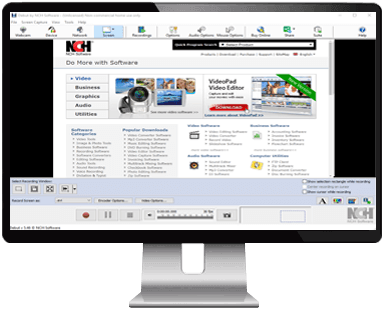
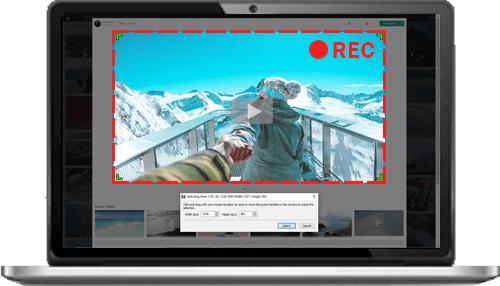
화면 녹화하기 전체 화면 또는 선택 영역

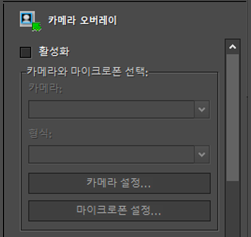
웹캠 녹화하기 웹캠 녹화 또는 오버레이로 사용

모든 소스에서 캡처 네트워크 IP 카메라 등 장치

색상 및 비디오 효과 색상을 조정하고 효과 추가

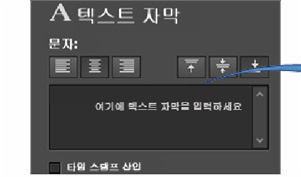
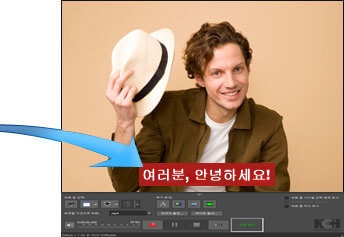
자막·타임스탬프 추가 동영상에 텍스트 오버레이 추가하기

모든 형식 지원모든 인기 비디오 파일 형식

Debut 스크린샷
지금 다운로드
지금 구매하기
무료로 얻기. Debut 동영상 캡처 소프트웨어의 무료 버전은 비상업적 용도로만 사용할 수 있습니다. 가정에서 Debut을 사용하신다면 여기에서 무료 버전을 다운로드하세요. 회원가입이 필요 없습니다.
컴퓨터 화면, 웹캠, 심지어 VHS 테이프까지 거의 모든 소스에서 동영상을 녹화하고 캡처하세요. 비디오 색상, 해상도, 출력 설정과 같은 주요 사전 제작 기능을 활용할 수 있습니다. Debut 동영상 녹화 프로그램 다운로드 오늘 바로 비디오 콘텐츠 라이브러리를 만드세요.

웹캠 녹화 프로그램
녹화
웹캠
동영상 녹화 프로그램
녹화
외부 장치
동영상 화면 캡처
녹화
컴퓨터 화면
스트리밍 동영상 캡처
녹화
스트리밍 동영상
게임 화면 녹화
녹화
게임플레이
운영 체제 아이콘Debut 다운로드 화면 녹화기 윈도우용 소프트웨어

화면 녹화 기능

  • 동영상 녹화 형식: avi, wmv, flv, mpg, mp4, mov등 다양한 비디오 형식
  • 웹캠, 네트워크 IP 카메라 또는 비디오 입력 장치(예: VHS 레코더)에서 동영상 캡처
  • 화면 캡처 소프트웨어로 전체 화면, 특정 창 또는 선택한 영역 녹화
  • 마우스 강조 표시 화면 녹화 시 커서 위치를 강조 표시
  • 화면 녹화에서 키 입력을 표시하는 기능
  • 마이크와 스피커의 오디오를 영상과 함께 녹화하세요.
    화상 회의와 웨비나 녹화에 이상적입니다.
  • 노트북 카메라 녹화 및 동영상 캡처
  • 배경을 이미지, 동영상 또는 단색으로 교체하는 그린 스크린 도구
  • 화상 채팅 및 화상 통화의 동영상과 오디오를 간편하게 녹화
  • 원하는 영상을 녹화할 수 있는 화면 녹화 프로그램
  • 흑백, 네거티브, 세피아 등의 비디오 필터 추가
  • 녹화한 영상을 VideoPad 동영상 편집기로 편집하기
  • 음성과 함께 영상 녹화 또는 음성 없이 영상만 녹화
  • 텍스트 자막 추가 또는 동영상에 타임스탬프 삽입하기
  • 캡처한 영상에 로고나 워터마크 추가하기
  • 녹화 전에 색상 설정과 비디오 효과 변경
  • 캡처할 동영상의 해상도, 크기 및 프레임 속도 조정
  • 동영상 오버레이로 화면과 웹캠을 동시에 녹화
  • YouTube, Vimeo 또는 Flickr에 동영상 바로 업로드
  • 녹화된 영상 DVD로 바로 굽기: Express Burn 디스크 버너
  • 타임랩스 동영상 녹화
  • 언제든지 동영상에서 사진 스냅샷 만들기
  • 스크린캐스트 녹화 영상 쉽게 만들기
  • 컴퓨터 문제 데모를 녹화하여 더 좋은 기술 지원 받기
  • 녹화된 영상의 배경 소음을 줄이고 전반적인 오디오 품질 향상시키기
REC
00:07:37:88

컴퓨터 화면에서 원하는 모든 것 녹화

Debut는 웹캠 녹화에 좋아요
Debut는 라이브 영상 녹화에 좋아요
Debut는 스트리밍 게임 녹화에 좋아요

Debut는 화면 녹화, 웹캠 녹화, 라이브 동영상 녹화, 게임 스트리밍 등 다양한 용도로 활용하기에 아주 좋습니다!

지금 다운로드


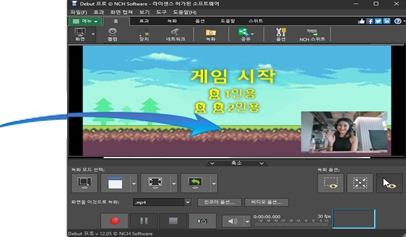
화면과 웹캠을 동시에 녹화

비디오 오버레이를 사용하여 화면과 웹캠을 동시에 녹화하세요. 이 웹캠 소프트웨어 기능은 화면과 얼굴 표정을 함께 보여주고 싶은 YouTube 영상에 적합합니다.
동영상 캡처 소프트웨어 다운로드 비디오 오버레이로 화면과 웹캠을 동시에 녹화


캡처한 동영상에 자막 추가

Debut로 녹화한 동영상에 자막을 추가하세요. 내장된 텍스트 편집기로 녹화한 동영상의 자막을 맞춤 설정하세요.
화면, 웹캠 또는 동영상 캡처 장치로 녹화하면서 자막과 텍스트를 추가하세요. 스트리밍 동영상 캡처 프로그램에 자막 및 텍스트 추가하기


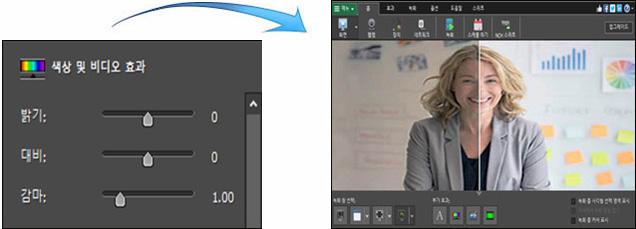
편리한 비디오 색상 조정

스트리밍 동영상의 색상 설정과 효과를 조정하면 그 결과가 메인 창에서 즉시 확인 가능하며, 녹화 버튼을 누르면 해당 내용이 녹화됩니다.
밝기, 대비, 감마 조정은 화질이 좋지 않은 카메라로 촬영한 영상에 특히 유용합니다.

동영상 캡처 소프트웨어 다운로드

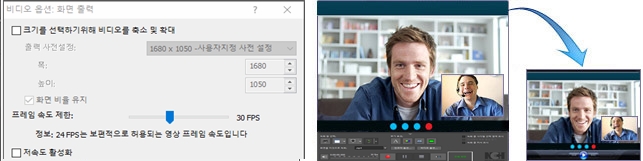
유연한 비디오 출력 설정

화면 녹화 영상 캡처에 사용할 크기와 프레임 속도를 선택하세요. Debut는 TV 및 HD에 적합한 일반적인 출력 설정 목록을 제공하며, 가로와 세로 값을 직접 입력하여 사용자 지정 출력을 만들 수도 있습니다. 이러한 유연성 덕분에 Debut는 YouTube, Facebook, CD 또는 TV 등 다양한 출력 매체용 영상을 제작하는 사용자에게 적합합니다.
동영상 녹화 전에 크기 조정 및 설정 변경

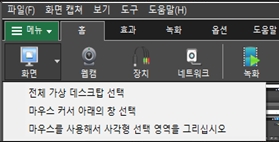
화면 녹화 프로그램 화면 선택하기

Debut는 전체 화면, 단일 창 또는 선택한 영역을 녹화할 수 있습니다. 또한 Debut는 멀티스크린 녹화를 지원하므로 모든 모니터를 녹화할 수 있습니다.
선택한 영역, 특정 창 또는 전체 화면을 녹화할 수 있습니다.

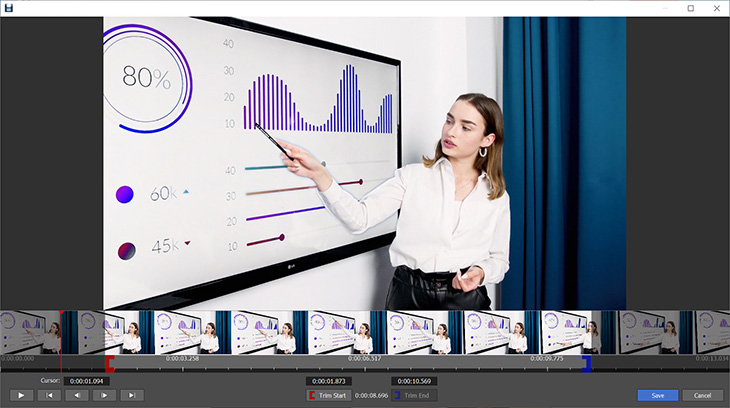
녹화 영상 간편하게 자르기

영상의 시작이나 끝 부분에서 불필요한 부분을 잘라내세요. 녹화 중 멈춤, 실수 또는 불필요한 구간을 제거하세요.
동영상 녹화 쉽게 자르기

지금 Debut 얻기

컴퓨터, 웹캠이나 녹음 장치에서 영상 캡처하기 아주 쉬워요.

녹화 시작

지원 운영체제Windows 및Mac

시스템 요구사항

  • Windows 7~11에서 작동
  • 보기: Windows 98, Windows 2000 그리고 윈도우 XP/비스타 (이전 버전의 Windows와 호환되는 소프트웨어를 다운로드 하려는 경우)
  • macOS 10.5 또는 그 이상
  • 선택 사항 USB 영상 캡처 장치 또는 웹캠

Debut 영상 녹화 소프트웨어 다운로드

  • Windows용 다운로드
  • Mac용 다운로드

간단한 3단계로 동영상 캡처 또는 화면 녹화하기

1단계: 녹화 소스 선택 동영상 캡처 또는 화면 녹화 (1단계)
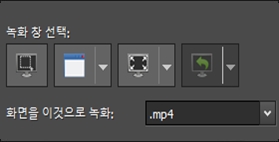
2단계: 녹화 창 선택 동영상 캡처 또는 화면 녹화 (2단계)
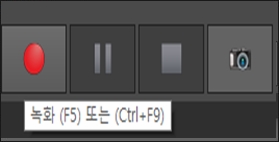
3단계: 녹화 버튼을 누르기 동영상 캡처 또는 화면 녹화 (3단계)
지금 다운로드

녹화 예약 방법

자동 녹화 세션을 예약해 두면, 녹화 버튼을 누르지 않아도 원하는 시간에 영상이 자동으로 녹화됩니다.

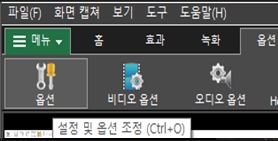
1단계: 녹화 옵션 열기 녹화 예약 (1단계)
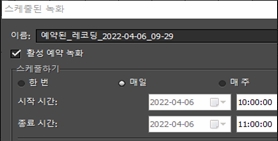
2단계: 예약 세션 설정하기 녹화 예약 (2단계)
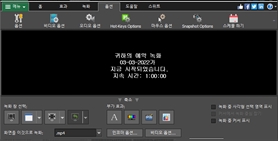
3단계: 자동으로 시작됨 녹화 예약 (3단계)
지금 다운로드

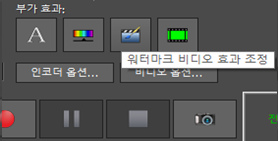
워터마크 추가하는 방법

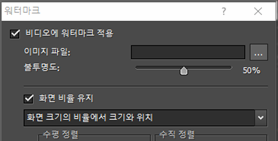
원하는 이미지를 사용하여 동영상에 워터마크를 추가하세요. 워터마크 이미지의 투명도, 크기 및 위치를 간편하게 조정할 수 있습니다.

1단계: 워터마크 효과 선택 워터마크 추가하기 (1단계)
2단계: 이미지 파일 선택 워터마크 추가 (2단계)
3단계: 위치를 정하고 녹화 워터마크 추가 (3단계)
지금 다운로드

강력한 영상 녹화기

웹캠, 컴퓨터 화면, 네트워크 카메라 또는 외부 장치에서
몇 번의 클릭만으로 고품질 동영상을 간편하게 녹화하세요.

지금 다운로드 온라인 구매
Debut 스크린샷
유용한 링크
Debut 다운로드
스크린샷
질문(FAQ)
기술 지원
기타 무료 소프트웨어
관련 동영상 소프트웨어
동영상 편집기
동영상 변환기
애니메이션 소프트웨어
기타 레코딩 소프트웨어...
기타 동영상 소프트웨어...
위로 | 삭제하기 | 개인 정보 보호 정책 |
서비스 계약 & 최종 사용자 라이선스 협정 | 문의처 | 사이트 맵 | 홈
© NCH Software

NCH 소프트웨어

×

다운로드하고 가세요!

Debut 박스샷

Debut

사용하기 쉬운 영상 녹화기

다운로드 무료 체험

지금 구매하기 언제나 최저가

최고의 무료 대안