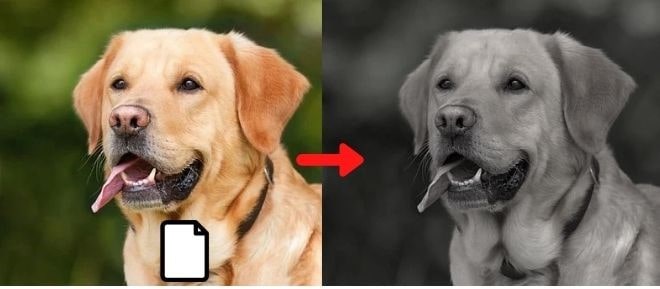
Comment convertir JPG en échelle de gris avec PhotoPad - Éditeur photos
La conversion de votre image en échelle de gris peut aider votre photo à révéler sa beauté naturelle en changeant les contrastes de lumière. En supprimant les distractions inutiles vous pouvez donner plus d'expression à votre photo et lui donner un look vintage avec l'effet échelle de gris (noir et blanc). Convertir vos images JPG en échelle de gris est facile avec PhotoPad. Ce guide vous expliquera comment convertir votre fichier JPG en noir et blanc en quelques clics seulement.
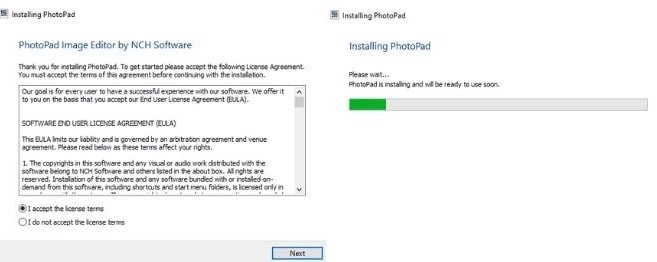
1. Télécharger PhotoPad - Éditeur photos
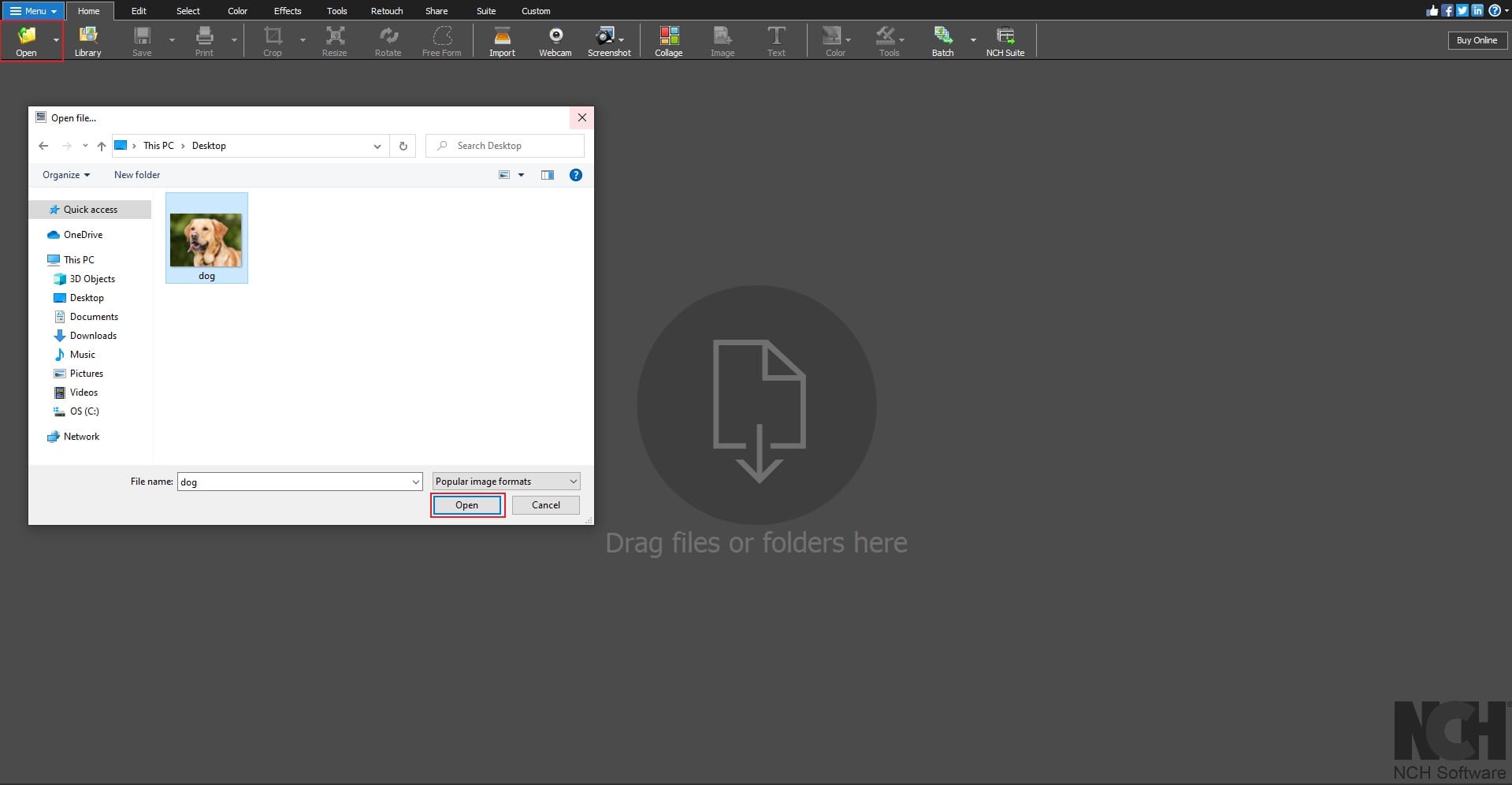
2. Importer l'image JPG dans le programme
Cliquez sur le bouton Ouvrir, situé dans la barre d'outils principale pour ouvrir l'explorateur de fichiers. Repérez et sélectionnez l'image JPG sur votre ordinateur. Cliquez sur ouvrir pour l'importer dans PhotoPad et la convertir en échelle de gris. Vous pouvez aussi faire glisser et déposer votre image directement dans le programme.
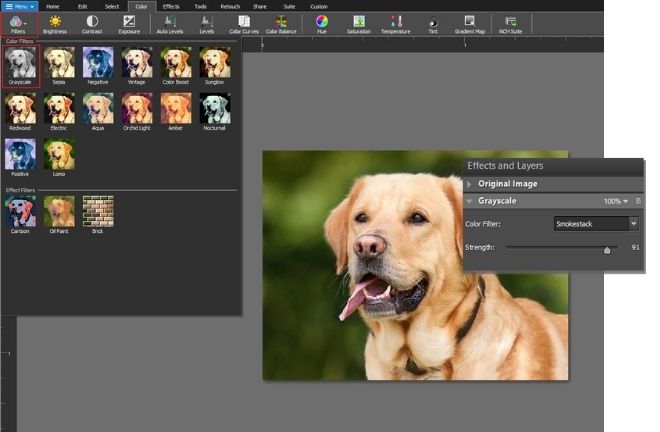
3. Convertir JPG en échelle de gris
Allez sur l'onglet Couleur dans la barre d'outils principale, cliquez sur l'icône Filtres puis sélectionnez Échelle de gris dans le menu déroulant pour convertir votre JPG automatiquement en noir et blanc. Additionnelement, sur le côté droit sous la colonne des effets et des calques, vous pouvez choisir plusieurs options de filtre noir et blanc à partir de la section filtres de couleur, incluant les filtres rouge, vert et bleu, fumée, panda et encore plus. Vous pouvez aussi changer l'intensité du filtre avec le curseur.
4. Enregistrer l'image
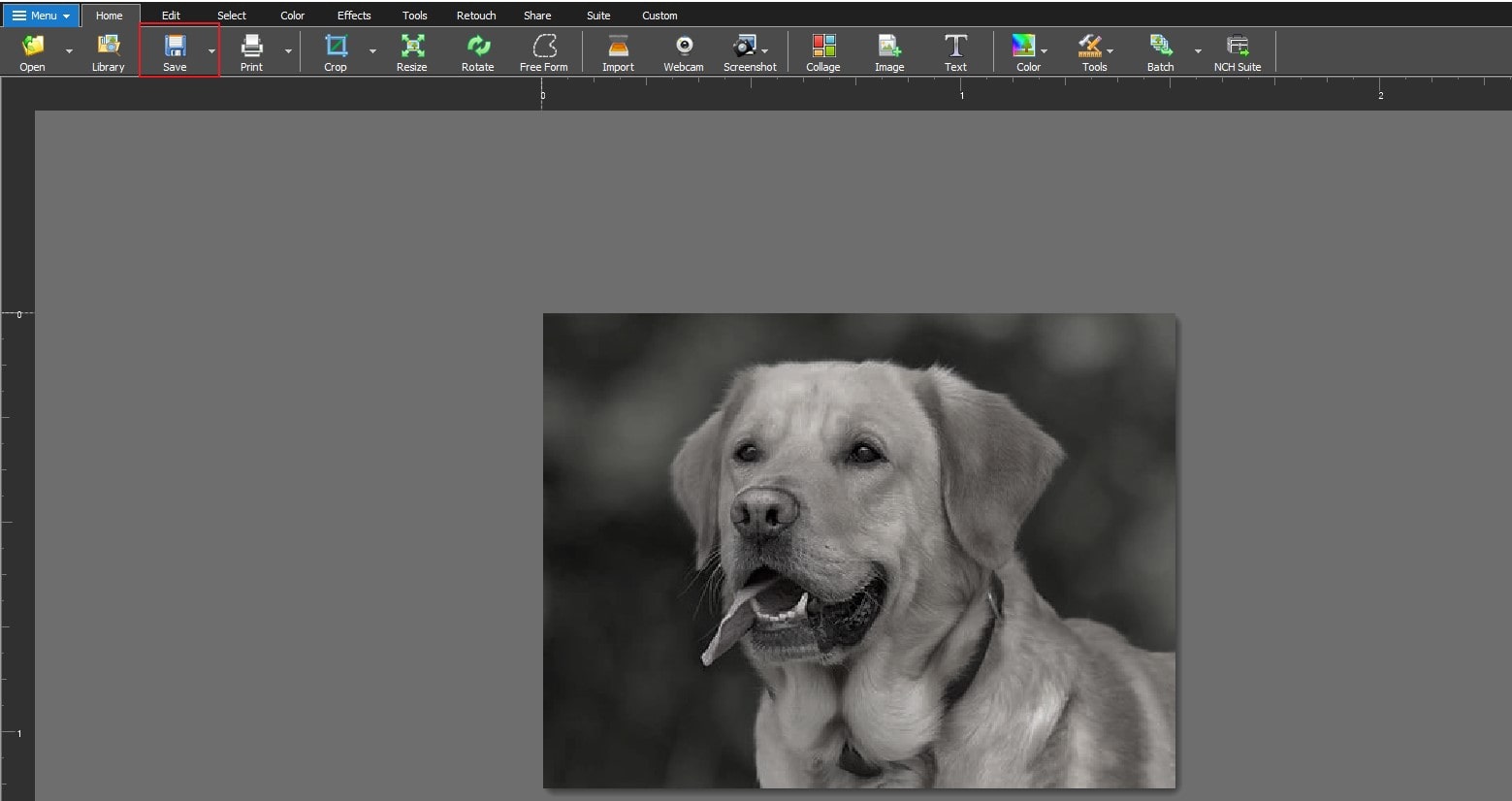
Cliquez sur le bouton
Enregistrer dans la barre d'outils principale pour enregistrer votre image en noir et blanc. Vous pouvez enregistrer votre image en format JPG/JPEG, GIF, ICO, PNG, PSD ou TIF/TIFF. Alternativement, vous pouvez aussi charger votre image sur Twitter, Flickr et dans Dropbox. Téléchargez PhotoPad éditeur de fichiers JPG en échelle de gris pour convertir les JPG en noir et blanc.
Cela vous intéresse? |  |