Comment ajouter des beats à vos mix avec MixPad

Un guide pour vous montrer comment ajouter des rythmes à vos mix avec MixPad

Vous souhaitez faire passer vos mix musicaux au niveau supérieur?

Ne cherchez plus ! Libérez tout le potentiel de vos mix et morceaux et ajoutez du groove grâce à la magie du créateur de beats de Mixpad.!

Ce guide vous montrera comment ajouter du rythme facilement et avec style. Choisissez le rythme parfait, ajoutez-le à n'importe quel morceau et créez un chef-d'œuvre impeccable. Que vous soyez un beatmaker en herbe ou un pro chevronné, ce guide vous permettra de propulser vos mix vers un niveau supérieur de créativité et de sophistication.

Téléchargez, installez et ouvrez MixPad Multitrack Mixer sur votre ordinateur.
Télécharger MixPad Multitrack Mixer

Télécharger maintenant

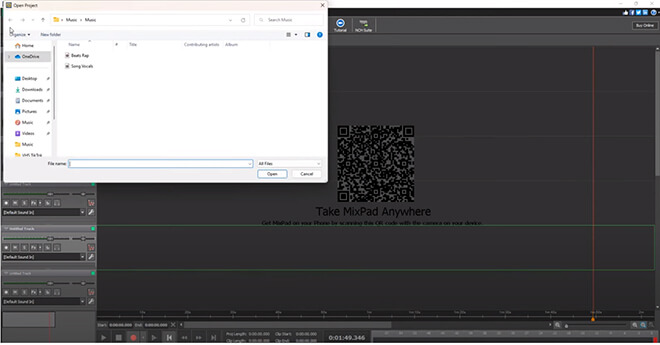
1: Ouvrez et sélectionnez le fichier de beat

Cliquez sur « Ouvrir » et sélectionnez le rythme que vous souhaitez ajouter à votre chanson audio ou aux mix que vous avez peut-être déjà préparés.
Ouvrir et sélectionner le fichier de piste rythmique

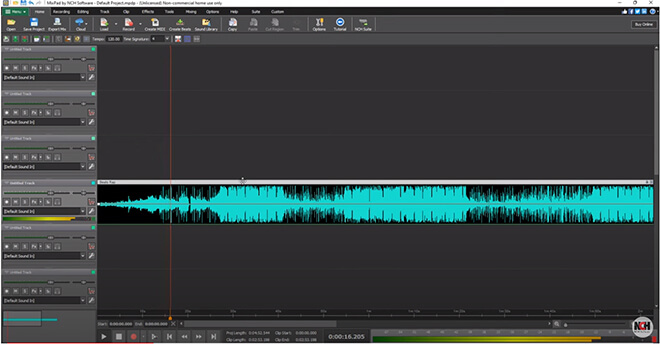
2: Ajoutez les beats sur votre ligne chronologique (timeline)

Dans MixPad, vous pouvez faire glisser les beats où vous souhaitez les ajouter à la chronologie.
Ajoutez les beats sur votre Timeline

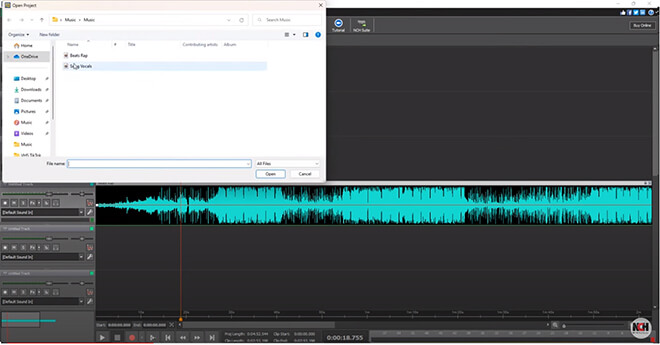
3: Ajoutez les voix sur votre ligne chronologique

Cliquez sur « Ouvrir » en haut et sélectionnez le fichier vocal. Vous pouvez ajuster la position des rythmes et des voix à votre guise. Pour savoir comment extraire uniquement les voix d'un morceau audio, consultez la section « Extraire les voix d'un morceau audio ».
Ajouter des voix sur la Timeline

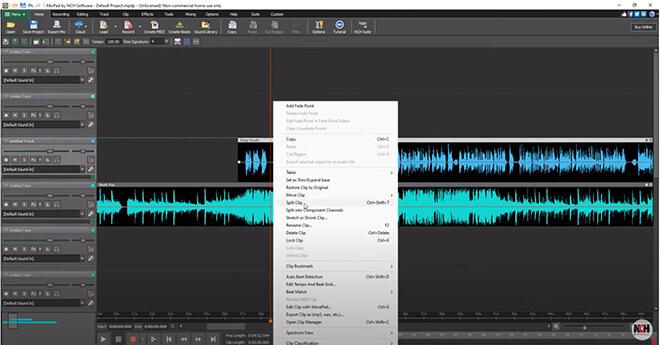
4: Supprimer une section du clip

Pour supprimer une partie du clip de votre voix ou de votre rythme, faites un clic droit et sélectionnez l'option « Diviser le clip ». Appuyez ensuite sur « Ctrl + Suppr » sur votre clavier pour supprimer le clip inutile.
Supprimer un section du clip

5: Exportez le clip en fichier MP3 ou WAV

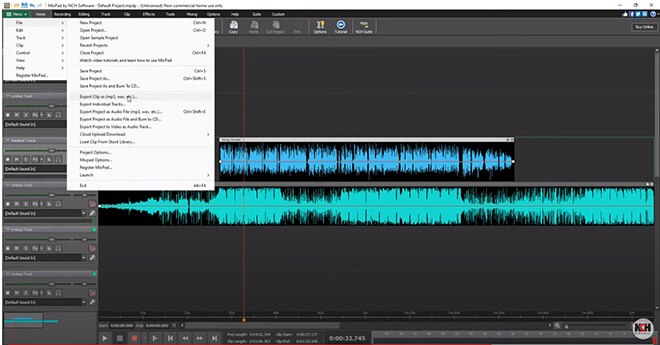
Une fois votre création éditée et terminée, accédez au menu supérieur, sélectionnez « Fichier », puis cliquez sur « Exporter le clip ». Enregistrez le fichier sous le nom de votre choix.
Exporter le clip en fichier MP3 ou WAV


Cela vous intéresse?

Téléchargez MixPad ici:

Télécharger

Il suffit de télécharger et d'installer MixPad Multitrack Mixer pour commencer.

Télécharger MixPad