Comment créer une vidéo de qualité pour votre cours en ligne

Un guide pour montrer comment créer une vidéo de qualité pour votre cours en ligne avec VideoPad

Vous souhaitez créer votre vidéo de cours en ligne pour Udemy, Skillshare ou même Coursera ? Ne cherchez plus ! Ce guide pratique vous aidera à comprendre l'utilisation de la technologie pour créer une vidéo captivante et informative pour votre cours en ligne.

Nous commencerons par les bases de la création et du montage de vos vidéos, tout en abordant d'autres aspects importants. Que vous créiez une vidéo pour une plateforme de formation en ligne ou YouTube, nos conseils d'experts vous aideront à créer une vidéo qui se démarque.

Alors, mettons-nous au travail et préparons du matériel d’étude intéressant pour votre public !

  • VideoPad - Éditeur vidéo
  • Un ordinateur Windows ou Mac
  • Vidéo enregistrée de votre visage expliquant le contenu en détail prêt.
  • Contenu comprenant d'autres images prêtes.

Téléchargez, installez et ouvrez VideoPad - Éditeur vidéo sur votre ordinateur.

Télécharger VideoPad - Éditeur vidéo

Télécharger

1: Ajoutez une vidéo et des images de cours

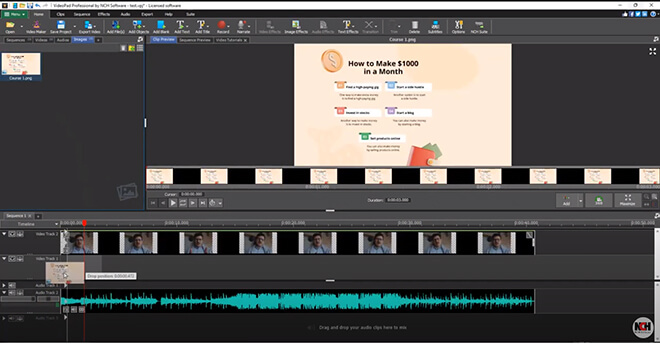
Ajoutez d'abord la vidéo et les images de votre cours au répertoire de gauche. Glissez-déposez-les dans des timelines distinctes pour les visionner simultanément sur un seul écran.
Ajouter une vidéo et des images de cours

2: Ajustez la vidéo du cours

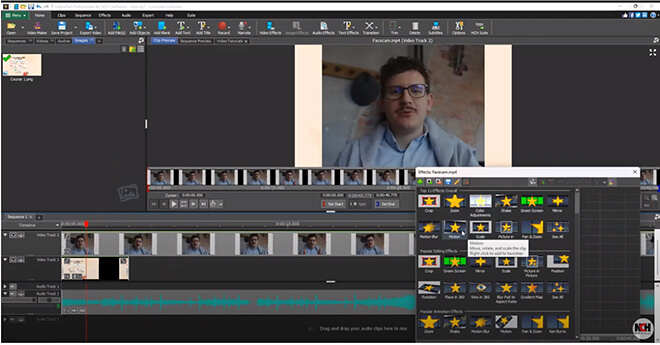
Faites un clic droit sur votre cours vidéo (séquence du visage), choisissez « Effets », puis cliquez sur « Mouvement ».
Adjusting the Video Course

3: Alignez les images et le contenu du cours

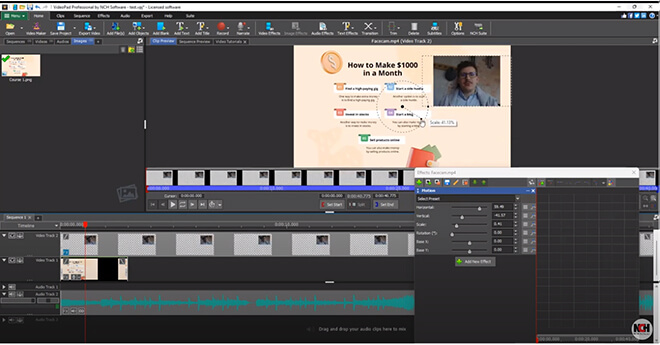
Faites glisser le parcours vidéo (images du visage) à l'emplacement exact où vous souhaitez qu'il soit affiché.
Alignez les images et le contenu du cours

4: Supprimez les parties indésirables de vos images

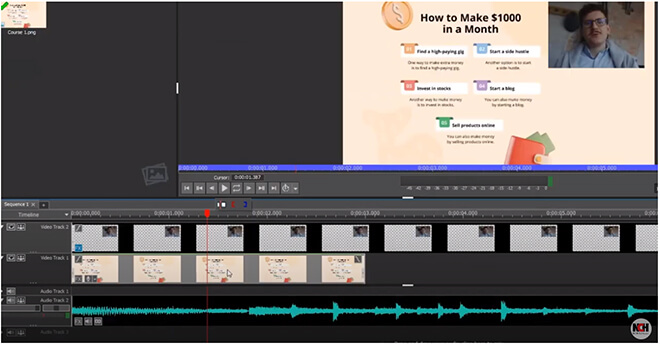
Pour supprimer des sections de votre vidéo de la version finale de votre cours vidéo, utilisez les raccourcis clavier « J » et « K ».
Remove Unwanted Parts of your Footage

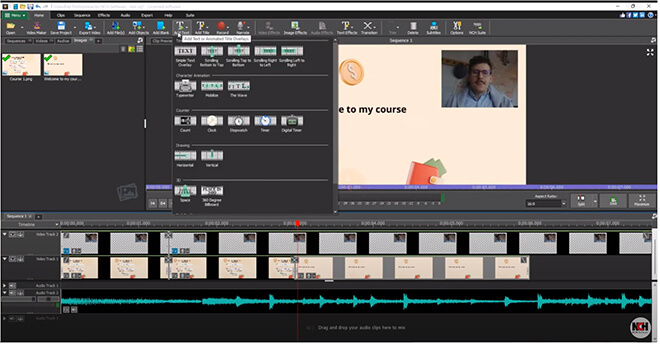
5: Select New Image or Add Text

Chaque fois que vous souhaitez passer au sujet suivant, remplacez l'image du contenu du cours par une nouvelle dans la chronologie. Vous pouvez également ajouter différents styles de texte à votre cours vidéo.
Select New Image or Add Text

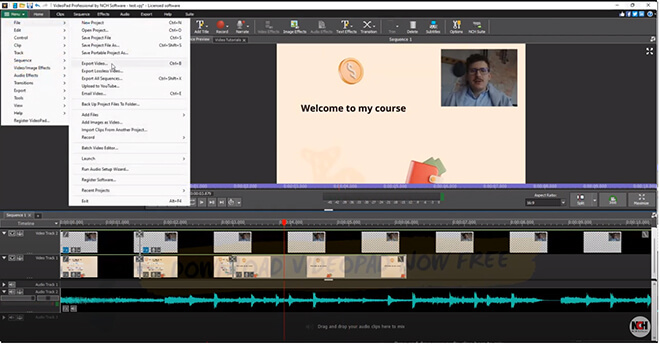
6: Export and Save your Online Video Course

Une fois que vous avez terminé la configuration et l'organisation de votre cours vidéo en ligne, il est temps de sauvegarder et d'exporter votre création. Votre cours vidéo en ligne de haute qualité est prêt !
Export and Save your Online Video Course


Cela vous intéresse?

Téléchargez VideoPad ici:

Télécharger maintenant

Il suffit de télécharger et d'installer VideoPad - Éditeur vidéo pour commencer.

Télécharger VideoPad