Comment fusionner plusieurs fichiers vidéo gratuitement

Un guide rapide pour fusionner des vidéos gratuitement avec VideoPad

Si vous recherchez un moyen simple et gratuit de fusionner des clips vidéo avec des transitions créatives et fluides, ne cherchez pas plus loin que le logiciel de montage vidéo Videopad de NCH ! Apprenez à fusionner toutes vos vidéos en une seule séquence d'aspect professionnel avec plusieurs transitions disponibles. Que vous travailliez sur Mac ou Windows, VideoPad vous a couvert avec ce tutoriel simple et une chronologie facile à utiliser pour fusionner des centaines de clips ensemble à la fois !

Téléchargez, installez et ouvrez VideoPad - Éditeur vidéo sur votre ordinateur.

Télécharger VideoPad - Éditeur vidéo

Télécharger maintenant

    1: Importer des clips vidéo

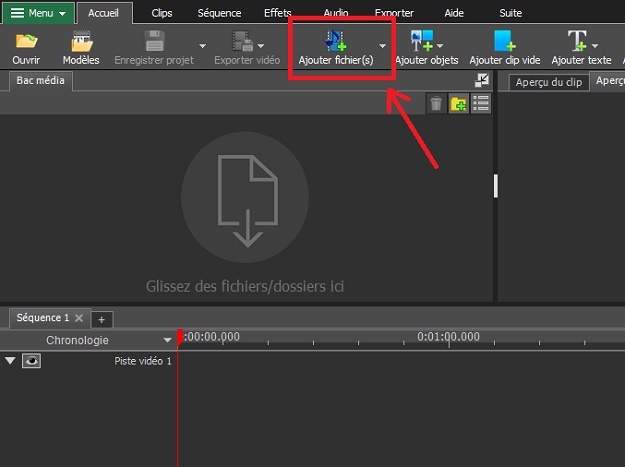
    Cliquez sur le bouton Ajouter Fichiers dans la barre d'outils principale et sélectionnez les fichiers vidéo à important dans le bac de fichiers de VideoPad. Vous pouvez faire glisser et déposer vos fichiers vidéo dans VideoPad.
    fusionner les vidéo étape 1

    2: Faire glisser et déposer les clips ensemble sur la timeline

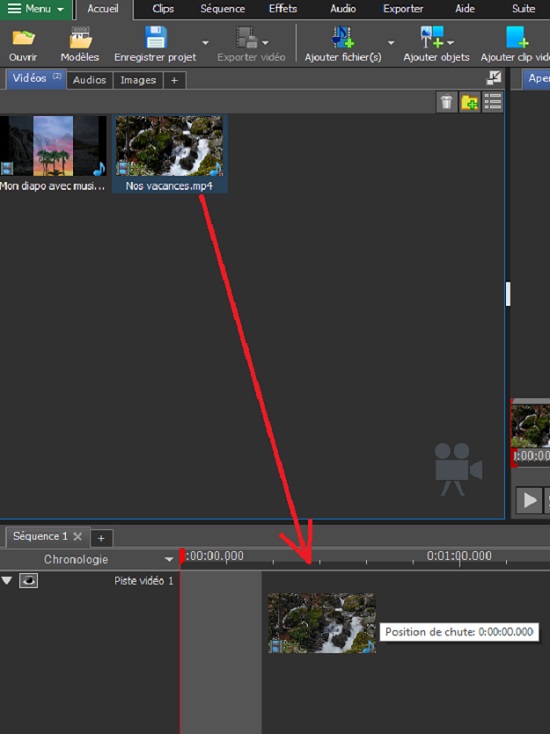
    Cliquez et faites glisser votre premier clip vidéo dans la timeline. Pour ajouter d'autres clips, faites les glisser à la fin ou au début de la timeline, en ordre chronologique. Pour voir la fin ou le début de la timeline facilement, utilisez la roulette de votre souris avec votre curseur sur la timeline pour faire un zoom arrière sur la séquence.
    fusionner les vidéo étape 2

    3: Ajouter des clips au milieur d'une séquence qui existe déjà

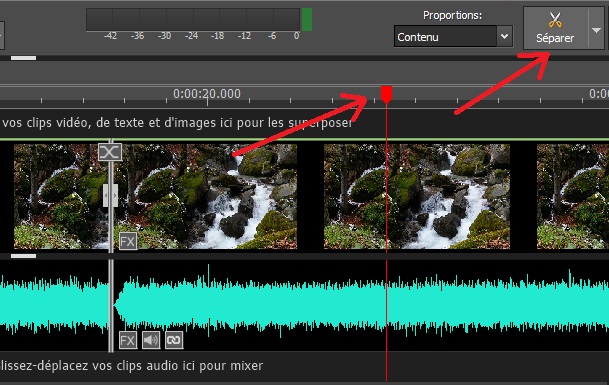
    Pour séparer un clip et ajouter un autre vidéo dans n'importe quelle section de la séquence, faites glisser le curseur rouge à l'endroit où vous souhaitez insérer votre nouveau clip et cliquez sur le bouton « Séparer » ou appuyez sur la touche « L », de votre clavier pour créer une séparation dans votre clip. Pour ajouter un clip dans la séparation, faites glisser votre clip au début de la séparation sur la séquence.
    fusionner les vidéo étape 3

    4: Ajouter des effets de transition à n'importe quelle partie de la séquence

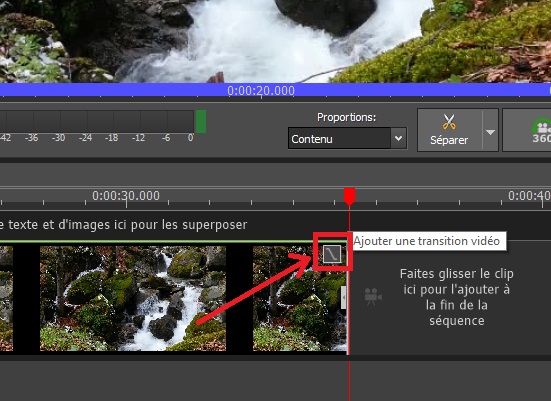
    Près du coin supérieur à la fin de n'importe quel clip sur votre timeline, cliquez sur « Ajouter des transition vidéo » et choisissez votre transition. La transition sera ajoutée dans le coin supérieur de à la fin de votre clip. Vous pouvez augmenter ou diminuer la durée de la transition en faisant glisser le bord de votre transition sur la timeline.
    fusionner des vidéos étape 4


Cela vous intéresse?

Téléchargez VideoPad ici:

Télécharger maintenant

Il suffit de télécharger et d'installer VideoPad - Éditeur vidéo pour commencer.

Télécharger VideoPad