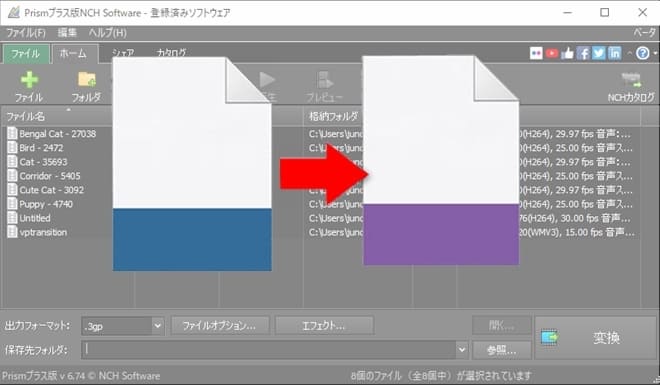
Prism動画ファイル変換ソフトでMP4をGIFに変換する方法
MP4ファイルをGIFやその他のフォーマットに簡単に素早く変換できます。パソコンを使っていると、お使いのソフトやサイトがMP4ファイルに対応していないため、MP4ファイルをGIFやその他のフォーマットに変換する必要が生じる場合があります。このページではMP4ファイルからGIFへの変換をより簡単により素早く行うための方法をご説明いたします。
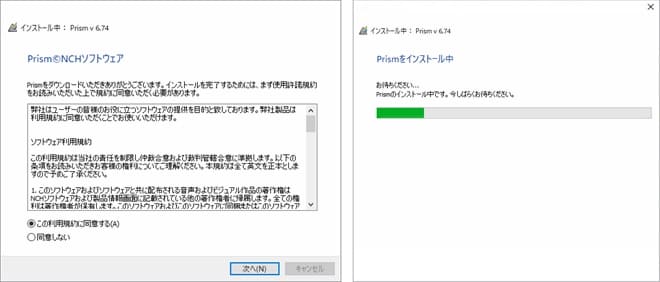
1. Prism動画ファイル変換ソフトをダウンロードする
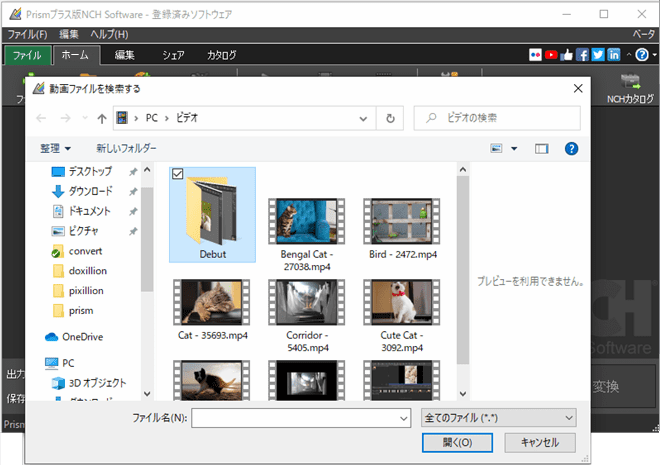
2. MP4ファイルをソフトにインポートする
メイン画面のツールバーにある緑色のファイルボタンをクリックするとファイル検索画面が開きます。必要なMP4ファイルを選択して開くボタンをクリックするとPrismにファイルが読み込まれ、GIFファイルに変換できるようになります。 また、MP4ファイルをソフトに直接ドラッグ&ドロップすることでもファイルを読み込むことができます。
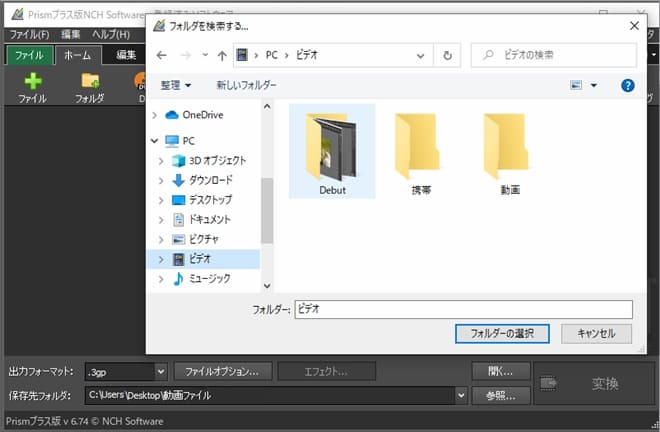
3. 出力フォルダを選択する
MP4からGIFフォーマットへの変換が完了したファイルを保存する場所を選択します。保存先フォルダまたは出力フォルダのプルダウンメニューをクリックし、一覧から保存先のフォルダを選択することができます。また、参照ボタンをクリックしてエクスプローラ/ファインダーを開くことで出力フォルダを選択することもできます。
4. 出力フォーマットを選択する
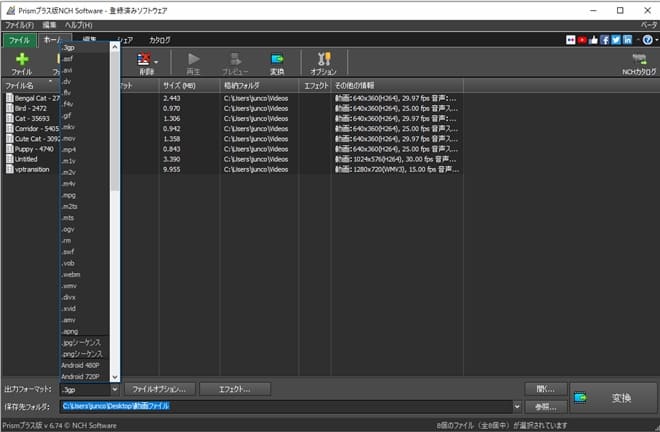
メイン画面左下部にある「出力フォーマット:」のプルダウンメニューをクリックすると変換可能な動画ファイルフォーマットの一覧が表示されます。MP4ファイルをGIFファイルに変換する場合はこのプルダウンメニューからGIFを選びます。この状態で変換を行うと全てのファイルがGIF動画ファイルになります。
5. MP4をGIFに変換
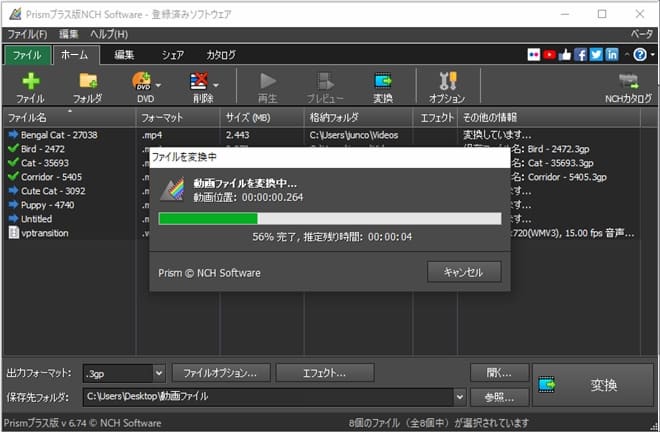
ソフトのメイン画面の右下部分にある変換ボタンをクリックすると変換処理が始まります。ファイルは1つ1つ変換できるのはもちろん、一覧内のファイルを全てまとめてGIFに変換する一括変換も可能です。
お気に召しましたか? |  |