Een gids over het verhogen van gif-snelheid in Express Animate
Of u nu geanimeerde GIF's maakt voor productillustraties, display-advertenties of memes, de algemene kijkervaring is erg belangrijk. Als de afspeelsnelheid van uw GIF-bestand te traag is, kunnen kijkers hun interesse verliezen en stoppen met kijken. Leren hoe je een GIF versnelt, is een geweldige bewerkingsvaardigheid om te leren bij het maken van GIF's van hoge kwaliteit. Met Express Animate GIF-bewerkingssoftware, kunt u een GIF met gemak versnellen.
Upload uw GIF-bestand door naar het tabblad Start te gaan en Laad Mediabestanden te selecteren. U kunt GIF's ook rechtstreeks naar het programma slepen om te beginnen met bewerken.
3. Open de tool Snelheidsverandering
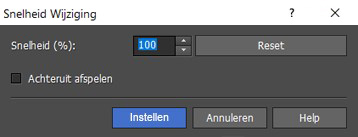
Selecteer de GIF onder het deelvenster Compositie aan de linkerkant of onderaan. Klik met de rechtermuisknop op de GIF en selecteer Snelheid Aanpassen... optie.
4. Verhoog de GIF-snelheid
Pas de snelheid van de GIF aan door de percentagewaarde te verhogen. Standaard is de snelheid van de GIF ingesteld op 100%, wat realtime is. Als u de snelheid van de GIF wilt verhogen, kiest u een waarde boven 100%. Als u de GIF-snelheid verhoogt naar 200% , wordt uw GIF twee keer zo snel afgespeeld. Klik op Instellen om de nieuwe snelheidswaarde op te slaan. Test verschillende snelheidsniveaus en bekijk een voorbeeld van uw GIF door op Afspelen onder het projectvenster te klikken.
5. GIF Opslaan en Exporteren
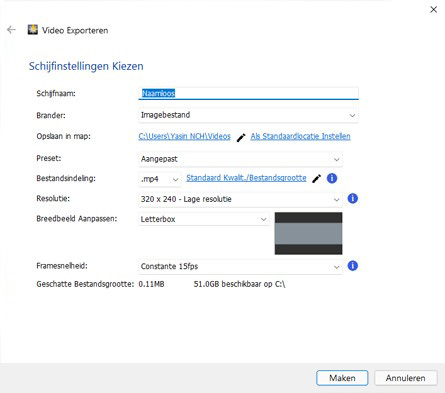
Ga naar het menu Bestand, kies Video Opslaan en selecteer Geanimeerde GIF onder de optie Preset om uw GIF te exporteren. U kunt de GIF-resolutie en framesnelheid ook handmatig aanpassen in dit dialoogvenster.