Como Editar Vídeos no VideoPad

Um Guia Demonstrando Como Editar Vídeos no VideoPad

Aprender a editar vídeos é uma ótima maneira de transformar todas as suas imagens de vídeo em algo extraordinário. Você pode combinar vídeos, adicionar efeitos, áudio e sobrepor texto para fazer filmes a partir de seus vídeos. Com um editor de vídeo simples como Software de edição de vídeo VideoPad você pode aprender rapidamente como editar vídeos e fazer seus próprios filmes com facilidade.

Baixar o VideoPad Software de Edição de Vídeo

Baixe Agora

  1. Baixe e instale Software de edição de vídeo VideoPad e inicie o programa no seu computador.

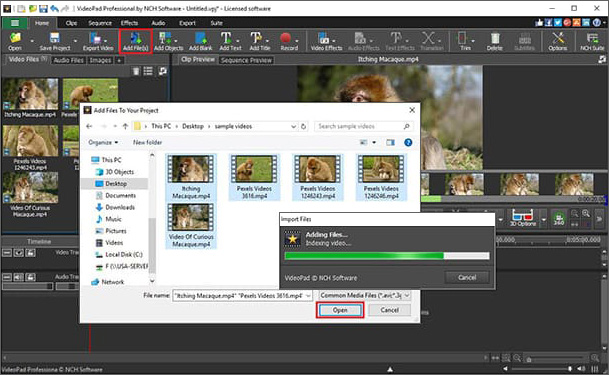
  2. Importe seus vídeos no VideoPad clicando no botão Adicionar arquivos e selecionando os clipes que você gostaria de usar.
  3. Importando arquivos de vídeo para o VideoPad

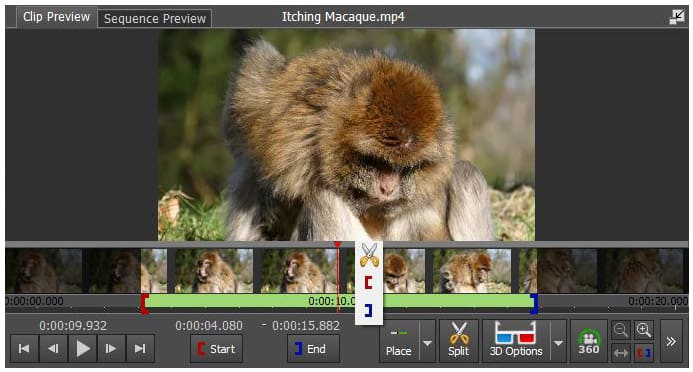
  4. Corte seus clipes de vídeo usando a janela de visualização do clipe. Arraste os marcadores de início e parada vermelhos e azuis para reduzir seus clipes de vídeo exatamente ao que você deseja. Para dividir seu clipe em dois clipes, arraste o cursor vermelho até o ponto em que deseja dividir e, em seguida, clique no ícone de tesoura.
  5. Como cortar clipes de vídeo

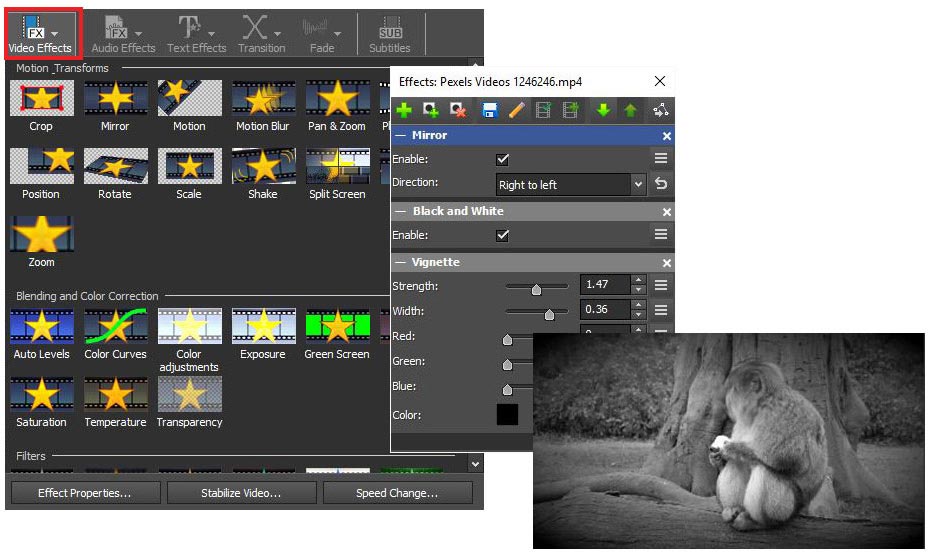
  6. Adicione efeitos para seus clipes de vídeo, selecionando um clipe e, em seguida, clicando no botão Efeitos de vídeo . Você pode aplicar efeitos de edição simples, como recortar e girar seu vídeo, ou pode aplicar efeitos especiais e filtros, como escala de cinza ou tela verde.
  7. Adicionando efeitos a vídeos no VideoPad

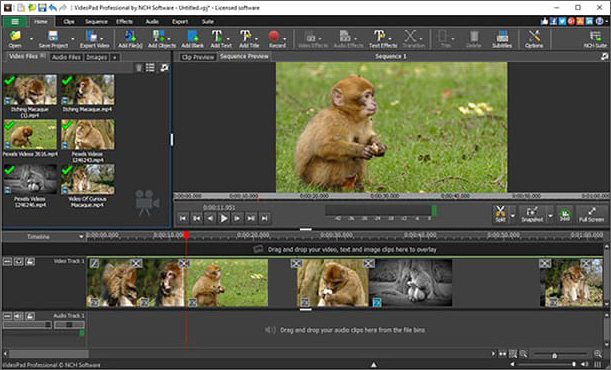
  8. Arraste seus clipes para o seu Linha do tempo quando você estiver pronto para editá-los juntos. A linha do tempo pode ser usada para combinar seus clipes de vídeo e organizar a ordem em que você gostaria que eles fossem reproduzidos.
  9. Adicionando vídeos à linha do tempo no VideoPad

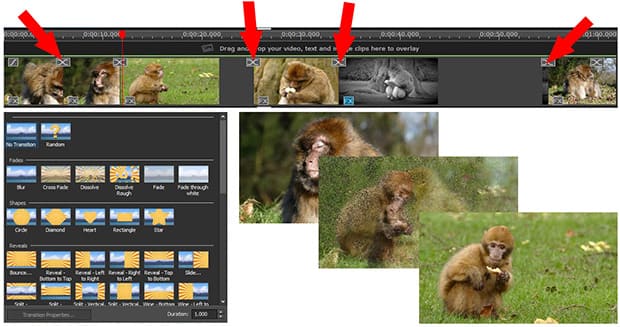
  10. Adicione transições ao seus vídeos, clicando no botão X entre quaisquer dois clipes em sua linha do tempo e selecionando um efeito de transição na janela de transições. Para ajustar a duração da transição, use as teclas de seta ou digite o valor de duração na caixa no canto inferior direito da janela.
  11. Adicionando transições a vídeos

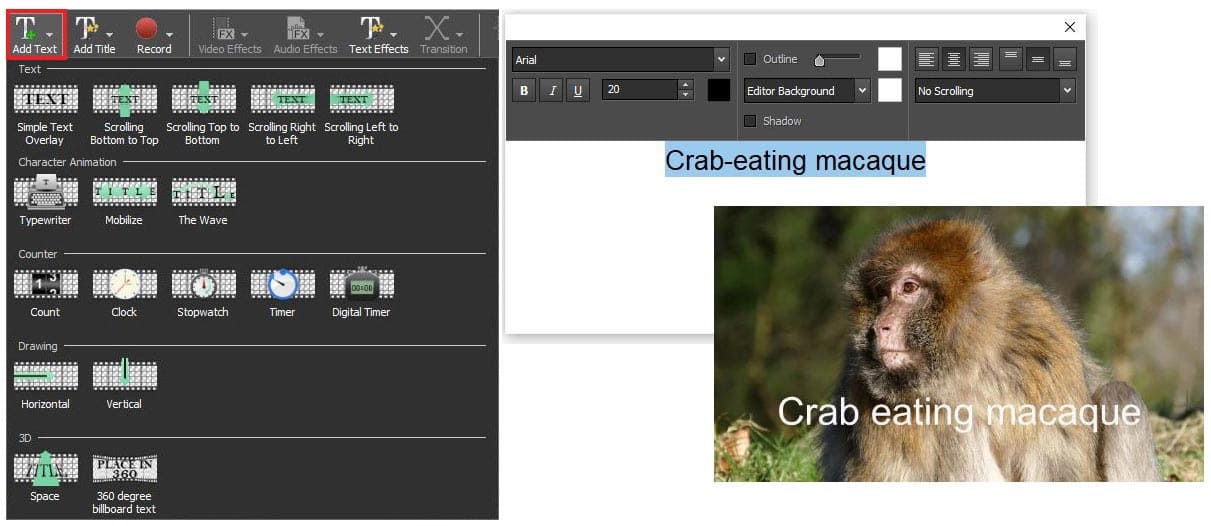
  12. Adicione texto para o seu vídeo. Para adicionar texto ao seu vídeo, basta clicar no botão Adicione texto no menu principal e digitar seu texto na janela de edição de texto. Quando terminar, o texto aparecerá como uma nova camada na linha do tempo que você poderá mover e ajustar.
  13. Adicionar texto ao vídeo no VideoPad

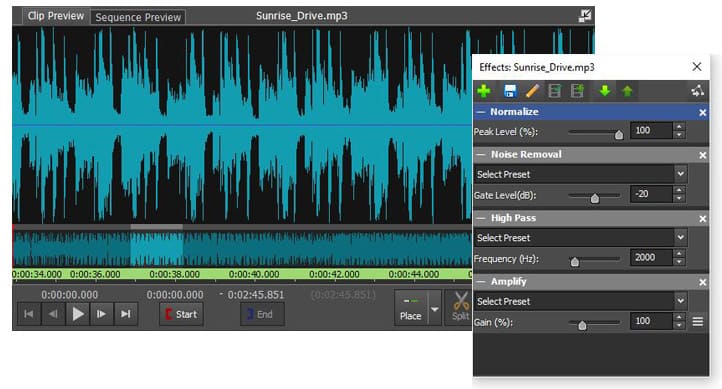
  14. Adicione áudio ao seu vídeo, importando um clipe de áudio para o programa com o botão Adicionar arquivos . Clique duas vezes no arquivo de áudio para editá-lo na janela de visualização e arraste-o diretamente para sua linha do tempo. clique no botão Ícone FX localizado no clipe de áudio para aplicar efeitos de áudio e transições.
  15. Adicionar música a um vídeo

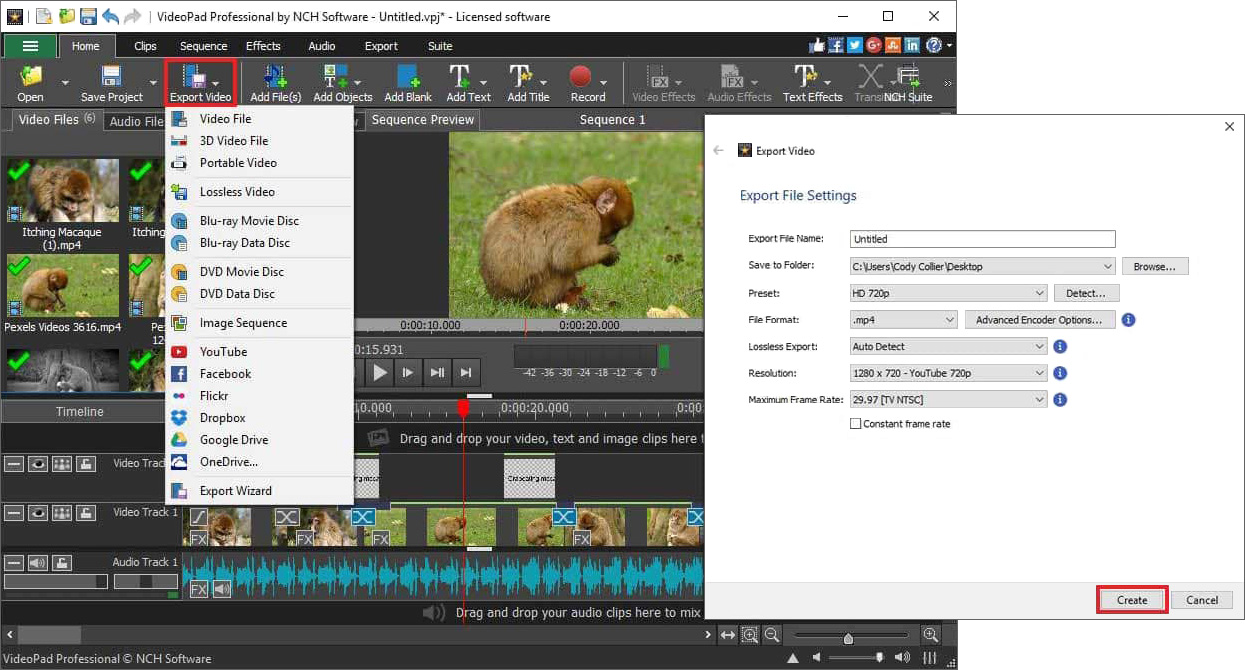
  16. Exporte seu vídeo. Quando terminar de editar seu vídeo, você poderá exportar seu projeto final. Clique no botão Exportar Vídeo sob o botão Página Inicial para selecionar entre uma variedade de opções de exportação
  17. Exportando vídeos no VideoPad


Gostou do que viu?

Baixe VideoPad aqui:

Baixe Agora

Basta baixar e instalar o VideoPad para começar a editar vídeos.

Baixe VideoPad